OpenClaw 极简部署教程:从安装到飞书 / 企业微信集成一步到位
OpenClaw 极简部署教程:从安装到飞书 / 企业微信集成一步到位
王先森OpenClaw 部署教程
本文为 OpenClaw 快速部署指南,包含核心命令、完整部署步骤及飞书和企业微信集成配置,操作步骤简单直接,适配新手使用。
常用命令
OpenClaw 核心操作命令汇总,涵盖安装、配置、运维、卸载等全流程,参数与作用明确标注:
| 命令 | 作用 | 备注 / 参数 |
|---|---|---|
npm install -g openclaw@latest --registry https://registry.npmmirror.com | 安装 openclaw | 国内镜像加速 |
openclaw onboard | 安装引导 | 交互式配置初始化 |
openclaw status | 查看 Gateway 状态 | 检查网关是否可达及运行状况 |
openclaw health | 健康检查 | 主要检测 core 运行和依赖情况 |
openclaw doctor | 综合诊断与修复建议 | 可配合 --yes/--non-interactive 自动执行 |
openclaw configure | 交互式配置向导 | 用于设置模型、通道、凭据等 |
openclaw config get <path> | 获取配置值 | 指定路径提取配置 |
openclaw config set <path> <value> | 设置配置项 | 支持 JSON5/raw 文本 |
openclaw config unset <path> | 清除配置项 | 移除单个键值 |
openclaw channels list | 列出已登录通道 | 可观察 WhatsApp/Telegram 等登录状态 |
openclaw channels login | 登录新的通道账号 | 用于扫描 / 授权链接 |
openclaw skills list | 列出技能 | 查看可用 / 已安装的技能 |
openclaw skills info <skill> | 技能详情 | 观察某项技能参数或版本 |
openclaw plugins list | 列出插件 | 查看已安装插件 |
openclaw plugins install <id> | 安装插件 | 例如 @openclaw/voice-call |
openclaw plugins enable <id> | 启用插件 | 之后通常需要重启网关 |
openclaw logs --follow | 显示日志 | --json/--plain/--limit 等组合使用 |
openclaw gateway | 启动 Gateway 网关 | 基础启动命令 |
openclaw gateway install | 安装系统服务 | 根据平台注册 Gateway 守护进程 |
openclaw gateway start | 启动 Gateway 网关 | 系统服务模式下启动 |
openclaw gateway stop | 停止 Gateway 网关 | 系统服务模式下停止 |
openclaw gateway restart | 重启 Gateway 网关 | 适合配置变更后应用 |
openclaw gateway status | 网关系统服务状态 | 不同于 openclaw status,探测服务单元 |
openclaw uninstall | 卸载 Gateway 服务及数据 | 官方推荐使用 |
openclaw uninstall --all --yes --non-interactive | 全自动卸载 | 包含状态、workspace、插件等 |
openclaw uninstall --state | 删除状态文件 | 不删除 workspace/CLI |
openclaw uninstall --workspace | 删除工作区 | 移除 agent/workspace 文件 |
openclaw uninstall --service | 仅卸载服务 | 不删除数据 |
openclaw uninstall --dry-run | 模拟卸载 | 显示结果但不实际执行 |
部署操作
1. 安装 OpenClaw
提供官网版和中文社区版(openclaw-cn) 两种安装方式,中文社区版更适配新手,熟练后可切换官网版,操作逻辑一致。
1.1 一键执行安装脚本(含引导)
官网版
1
curl -fsSL https://openclaw.ai/install.sh | sudo bash -s -- --registry https://registry.npmmirror.com
中文社区版
1
curl -fsSL https://clawd.org.cn/install.sh | sudo bash -s -- --registry https://registry.npmmirror.com
1.2 手动安装+引导配置(非一键安装时使用)
若未使用上述一键脚本,需手动安装后执行引导,命令如下:
1 | # 安装 OpenClaw 主程序 |
1.2 引导配置(核心步骤)
执行 onboard 后进入交互式配置,按以下步骤依次操作,中文社区版以 openclaw-cn 为例。
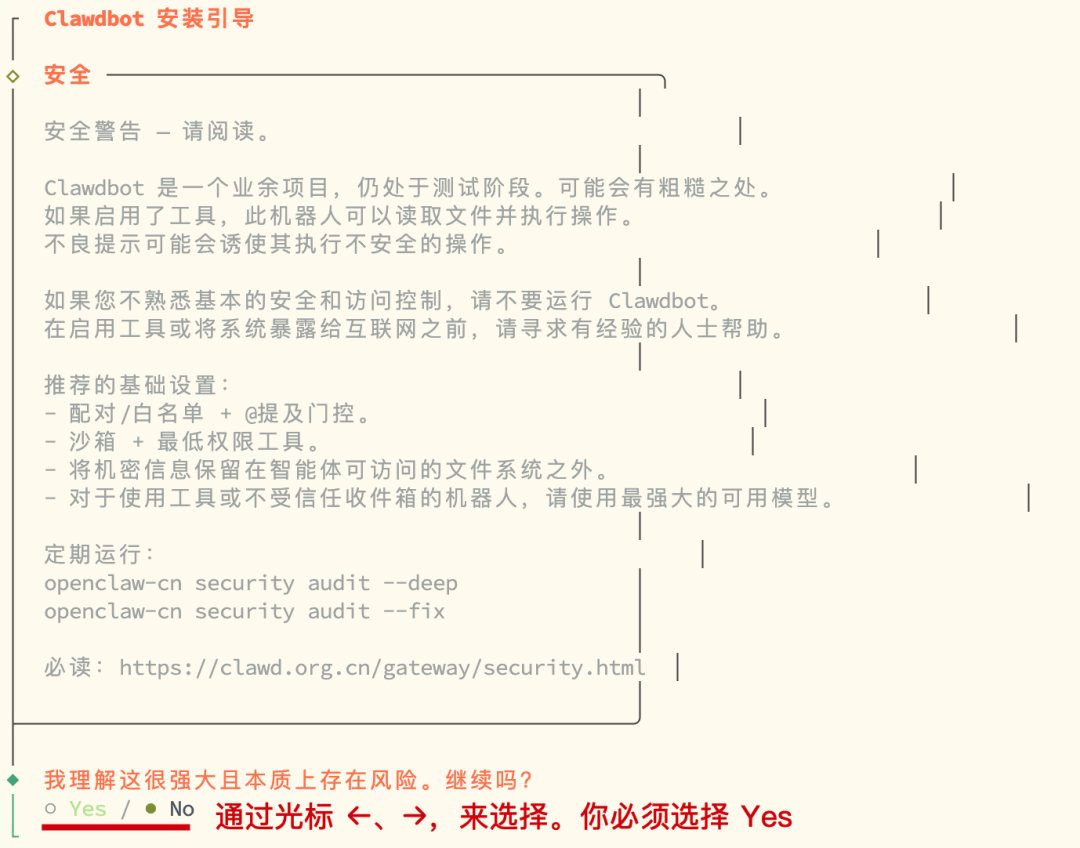
1.2.1 安全提示确认
OpenClaw 处于测试阶段,启用工具后存在文件读取/执行风险,需确认安全须知:
推荐基础设置:配对/白名单+@提及门控、沙箱+最低权限工具、机密信息隔离、使用高能力模型
定期安全检测命令:
openclaw-cn security audit --deep/openclaw-cn security audit --fix操作:通过光标
←/→选择 Yes 继续。
1.2.2 配置方式选择
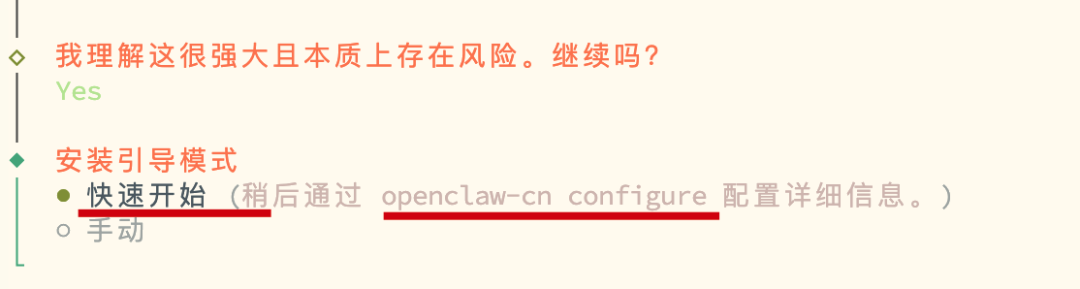
选择快速开始(后续可通过 openclaw-cn configure 补充详细配置),简化初始化流程。
1.2.3 模型配置
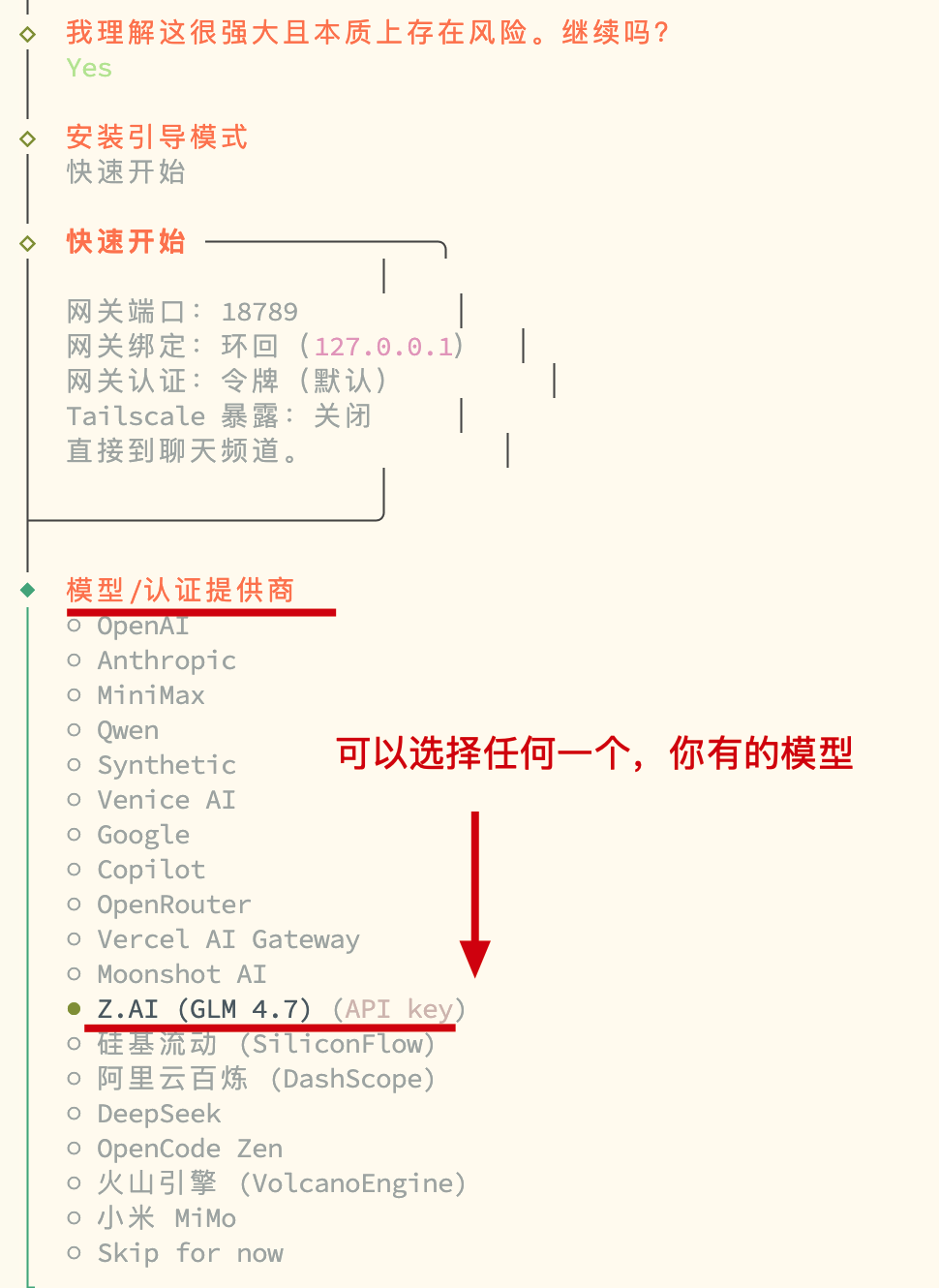
基础网关配置(默认即可):端口18789、绑定127.0.0.1、令牌认证、关闭Tailscale暴露
模型提供商选择:支持 OpenAI/Anthropic/Qwen/Z.AI(GLM4.7)/阿里云百炼等,选择自身拥有API Key的模型
认证配置:输入对应模型的 API Key,例:Z.AI(GLM4.7) 直接粘贴API Key即可。
1.2.4 通信通道配置(以飞书为例)
步骤1:通道选择
在通道列表中选择 Feishu (Lark Open Platform),若未安装飞书插件,可选择在线安装或暂时跳过(后续手动安装)。
- 手动安装飞书插件命令:
sudo openclaw-cn plugins install @m1heng-clawd/feishu
步骤2:飞书凭证配置
需提前在飞书开发者平台创建应用并获取App ID和App Secret,依次输入:
1 | Enter Feishu App ID (cli_...):xxx(例:cli_a902a9af05789cc6) |
配置完成后会提示工作区、会话正常,通道绑定成功。
1.2.5 技能配置
配置完成后会提示是否现在配置技能,推荐选择 Yes;后续出现启用钩子提示时,暂时跳过即可(钩子为高级功能,可后续配置)。
1.2.6 部署完成与网关启动
网络搜索配置(可选):若需要智能体网络搜索能力,需配置Brave Search API Key,可通过以下命令设置:
1
openclaw-cn configure --section web
或在网关环境设置环境变量
BRAVE_API_KEY。启动网关:配置全部完成后,执行以下命令启动网关,验证部署结果:
1
sudo openclaw-cn gateway
验证成功:终端出现以下日志信息,说明网关运行正常:
[gateway] listening on ws://127.0.0.1:18789[feishu][default] starting Feishu provider(你的应用名称)[heartbeat] started
飞书平台对接
OpenClaw 对接飞书需在飞书开发者平台创建企业自建应用,完成权限、事件配置并发布,步骤如下。
2.1 进入飞书开发者平台
访问飞书开发者平台,登录企业账号,进入企业自建应用模块,开始创建应用。
2.2 创建应用并获取凭证
- 点击创建企业自建应用,填写应用名称、描述等基础信息,完成创建。
- 进入应用详情页,在凭证与基础信息中,复制App ID和App Secret(用于OpenClaw通道配置)。
2.3 配置应用权限
通过批量导入权限快速配置所需权限,复制以下JSON格式的权限列表,导入飞书应用权限配置页:
1 | { |
2.4 事件配置(机器人核心)
- 进入应用详情页的事件与回调模块,点击添加事件。
- 订阅以下应用身份事件(核心消息事件):
- 读取用户发给机器人的单聊消息
- 接收群聊中@机器人消息事件
- 通讯录范围权限被更新v2.0
- 订阅方式选择使用长连接接收事件(推荐),无需配置公网域名和加密策略。
2.5 发布应用
- 进入版本管理与发布模块,点击创建版本,填写版本号(例:1.0.2)。
- 选择移动端/桌面端默认能力为机器人,提交发布。
- 企业自建应用发布免审核,提交后立即生效。
2.6 测试验证
飞书端触发配对:在飞书中和创建的机器人发消息,会收到配对码(例:KF2BRAXW)。
服务端批准配对:在部署OpenClaw的服务器上执行以下命令,完成飞书与OpenClaw的绑定:
1
sudo openclaw-cn pairing approve feishu 配对码
验证对话:再次在飞书向机器人发消息,若收到机器人回复(例:
在的。有什么可以帮忙的?),说明整个部署与集成成功。
微信平台对接
智能机器人
项目地址:https://github.com/sunnoy/openclaw-plugin-wecom/blob/main/README_ZH.md
安装企业微信插件
在你的终端(WSL或服务器)中运行以下命令安装插件:
1 | openclaw plugins install @sunnoy/wecom |
报错手动执行:
- 从 npm 下载插件:
npm i @sunnoy/wecom - 将插件安装文件夹复制到
~/.openclaw/extensions/目录
创建企业微信智能机器人
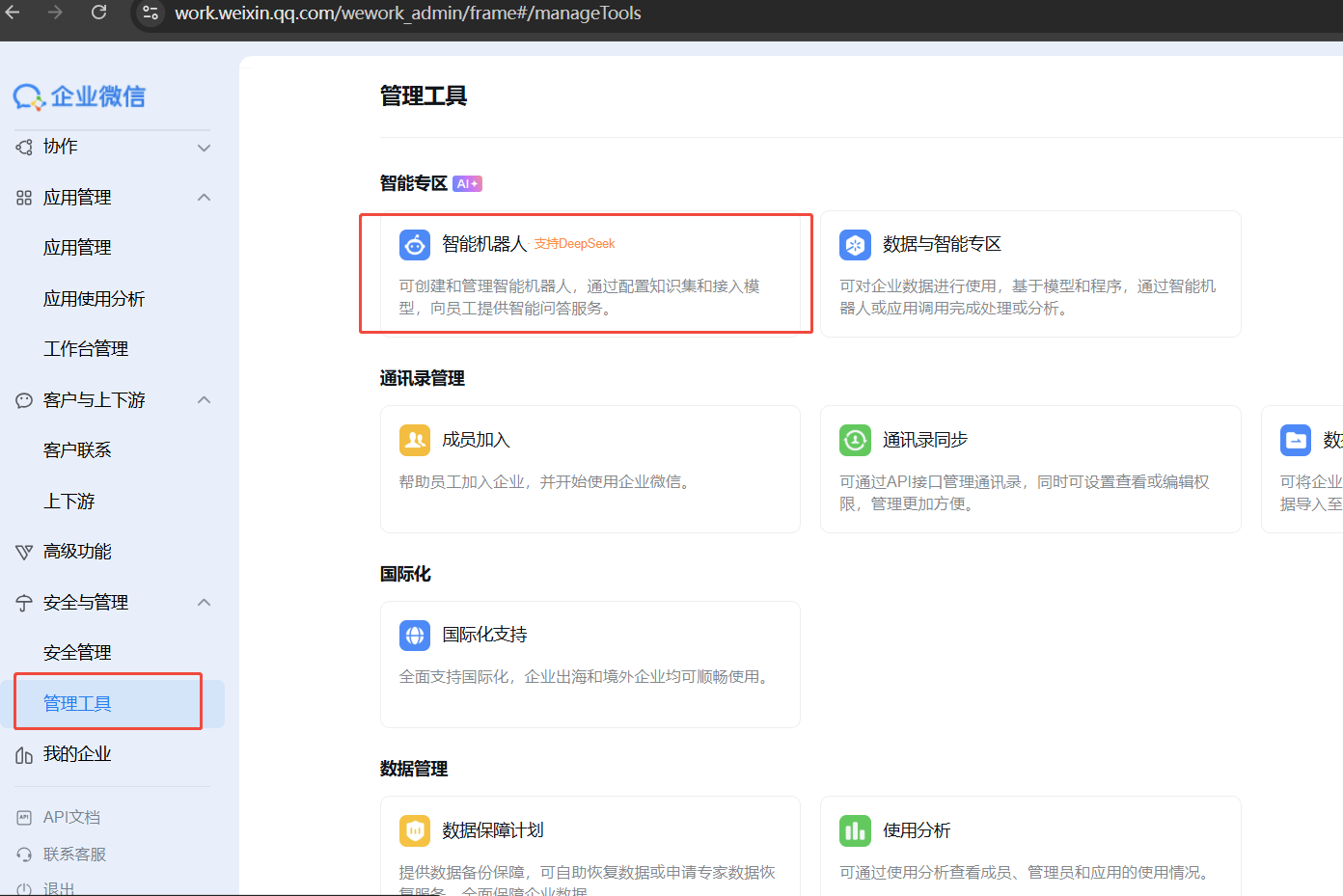
用企业管理员账号登录企业微信平台,点击安全与管理->管理工具菜单,点击智能机器人,开始创建智能机器人。
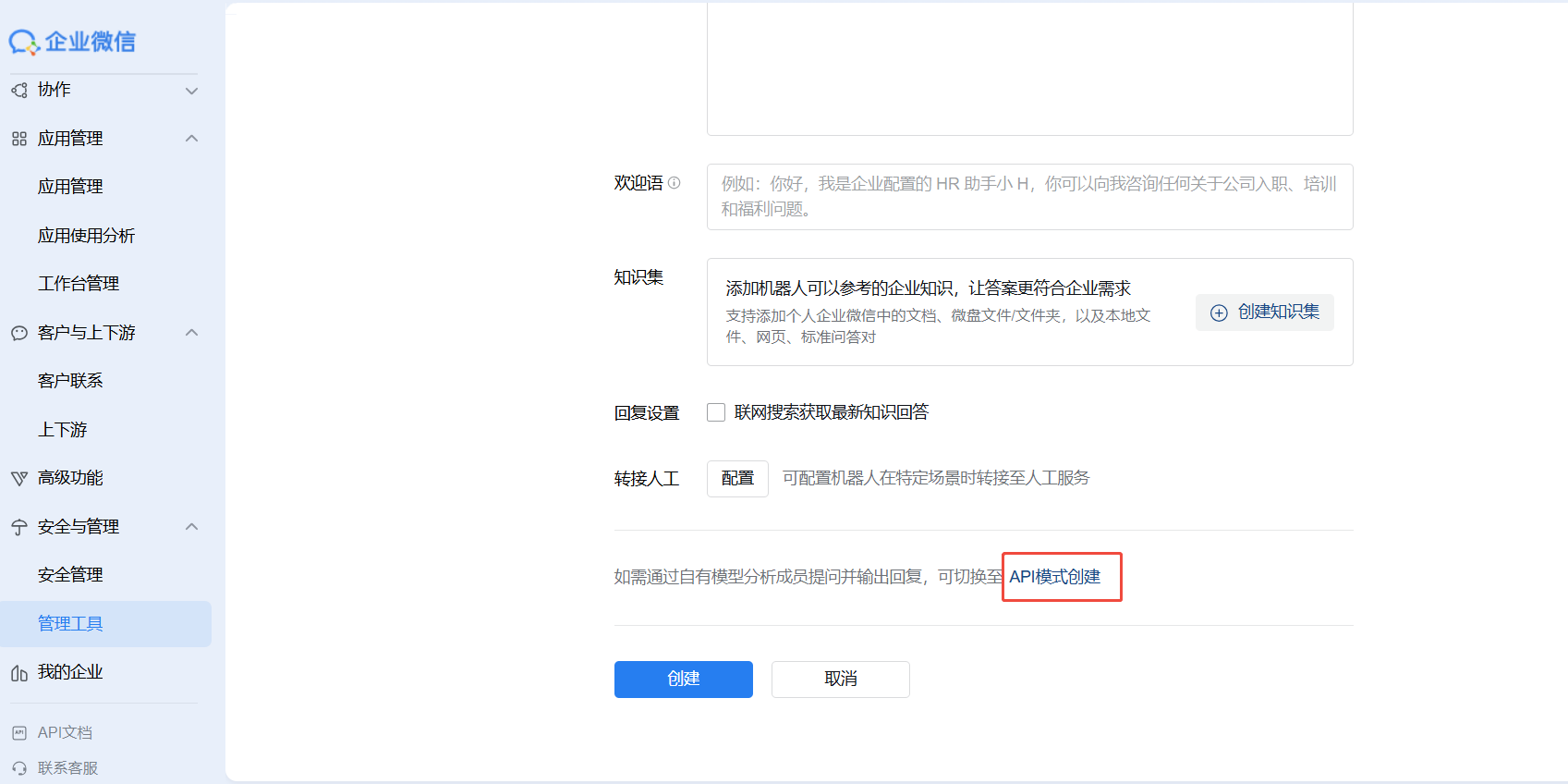
下拉智能机器人创建页面至底部,点击【API模式创建】。
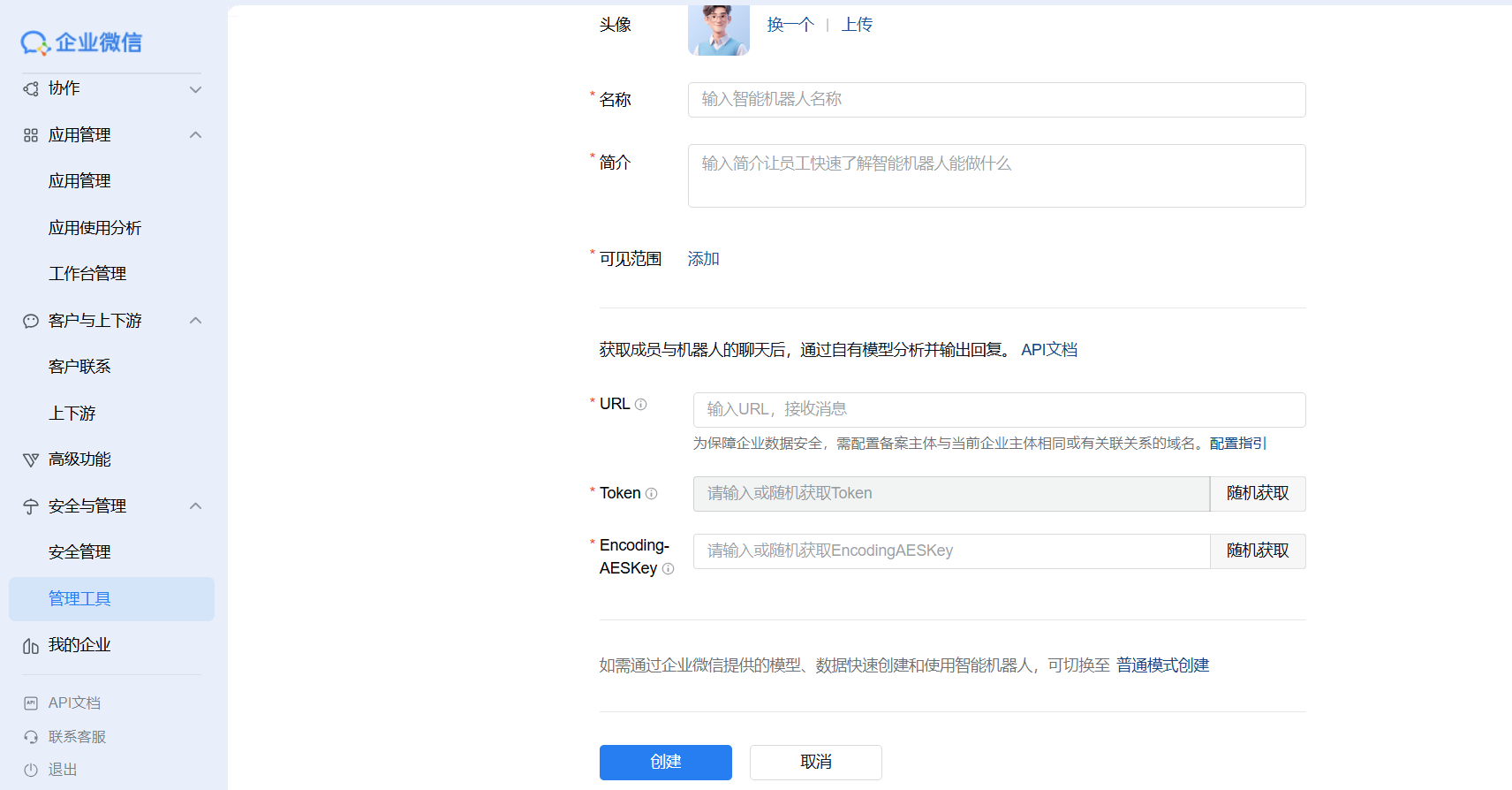
进入API模式创建后,根据指引填入以下信息:
机器人名称、机器人简介
设置机器人可见范围
URL:填写OpenClaw访问地址需要通过
nginx反代或内网穿透出去,OpenClaw的网关地址为https://xxx.com/webhooks/wecomnginx配置建议
1
2
3
4
5
6
7
8
9
10
11
12
13
14
15
16
17
18
19
20
21
22
23
24
25
26
27
28
29
30server {
listen 443 ssl;
server_name xxx.cn;
ssl_ciphers HIGH:!aHULL:!MD5:!DES:!DES3;
ssl_certificate /etc/letsencrypt/live/fullchain.pem;
ssl_certificate_key /etc/letsencrypt/live/privkey.pem;
ssl_session_cache shared:SSL:10m;
ssl_session_timeout 10m;
add_header 'Access-Control-Allow-Origin' *;
add_header 'Access-Control-Allow-Credentials' 'true';
add_header 'Access-Control-Allow-Methods' 'GET,POST,OPTIONS';
add_header Strict-Transport-Security "max-age=31536000";
add_header X-Frame-Options SAMEORIGIN;
location / {
proxy_pass http://127.0.0.1:18789;
# 基础代理头:确保后端能正确识别客户端信息和协议(HTTPS)
proxy_set_header Host $host;
proxy_set_header X-Real-IP $remote_addr;
proxy_set_header X-Forwarded-For $proxy_add_x_forwarded_for;
proxy_set_header X-Forwarded-Proto $scheme; # 告知后端当前是 HTTPS 协议
proxy_redirect default;
# WebSocket 核心配置(必须)
proxy_http_version 1.1;
proxy_set_header Upgrade $http_upgrade;
proxy_set_header Connection "upgrade";
}
}Token和EncodingAESKey:点击【随机获取】自动生成
- 更新 OpenClaw 配置/注册插件
~/.openclaw/openclaw.json
1 | // 命令执行添加 |
- 重启openclaw
openclaw gateway restart
测试机器人
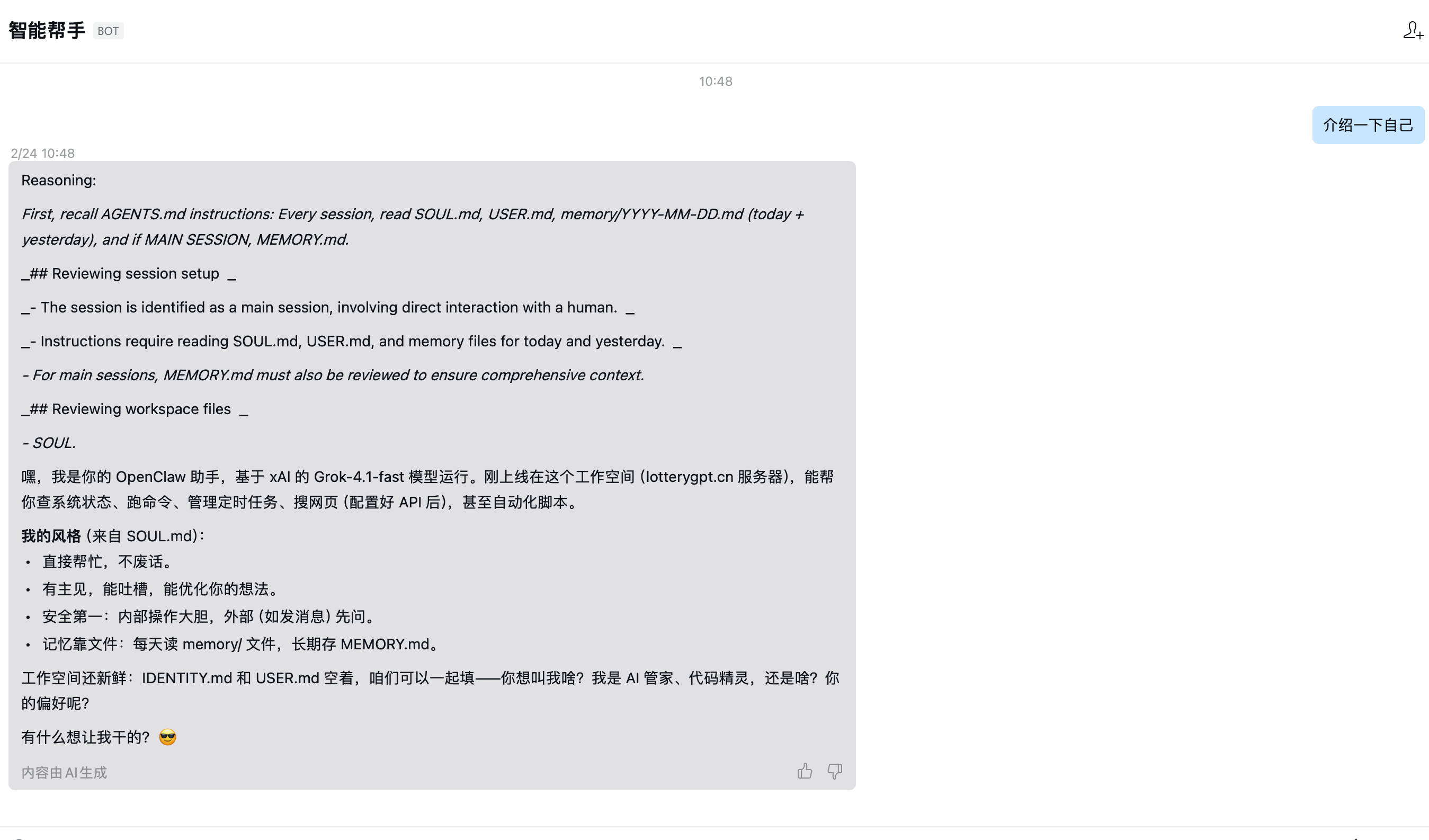
打开企业微信客户端,在【通讯录】中找到并选择已创建的企业微信智能机器人,即可发起对话测试。
自建应用
项目地址:https://github.com/BytePioneer-AI/openclaw-china/blob/main/doc/guides/wecom-app/configuration.md
自建应用 vs 智能机器人
| 功能 | 智能机器人 (wecom) | 自建应用 (wecom-app) |
|---|---|---|
| 被动回复消息 | ✅ | ✅ |
| 主动发送消息 | ❌ | ✅ |
| 支持群聊 | ✅ | ❌ |
| 需要企业认证 | ❌ | ❌ |
| 需要 corpSecret | ❌ | ✅ |
| 需要 IP 白名单 | ❌ | ✅ |
| 配置复杂度 | 简单 | 中等 |
前置条件
- 一个企业微信账号(可使用个人注册的企业)
- 公网可访问的 HTTPS 服务器(用于接收回调)
- OpenClaw 已安装并运行
- Node.js 和 pnpm(用于构建插件)
安装插件
openclaw的官方插件库中有一个微信插件,运行命令安装:openclaw plugins install @openclaw-china/wecom-app
创建自建应用
登录企业微信管理后台
访问 企业微信管理后台 并登录。
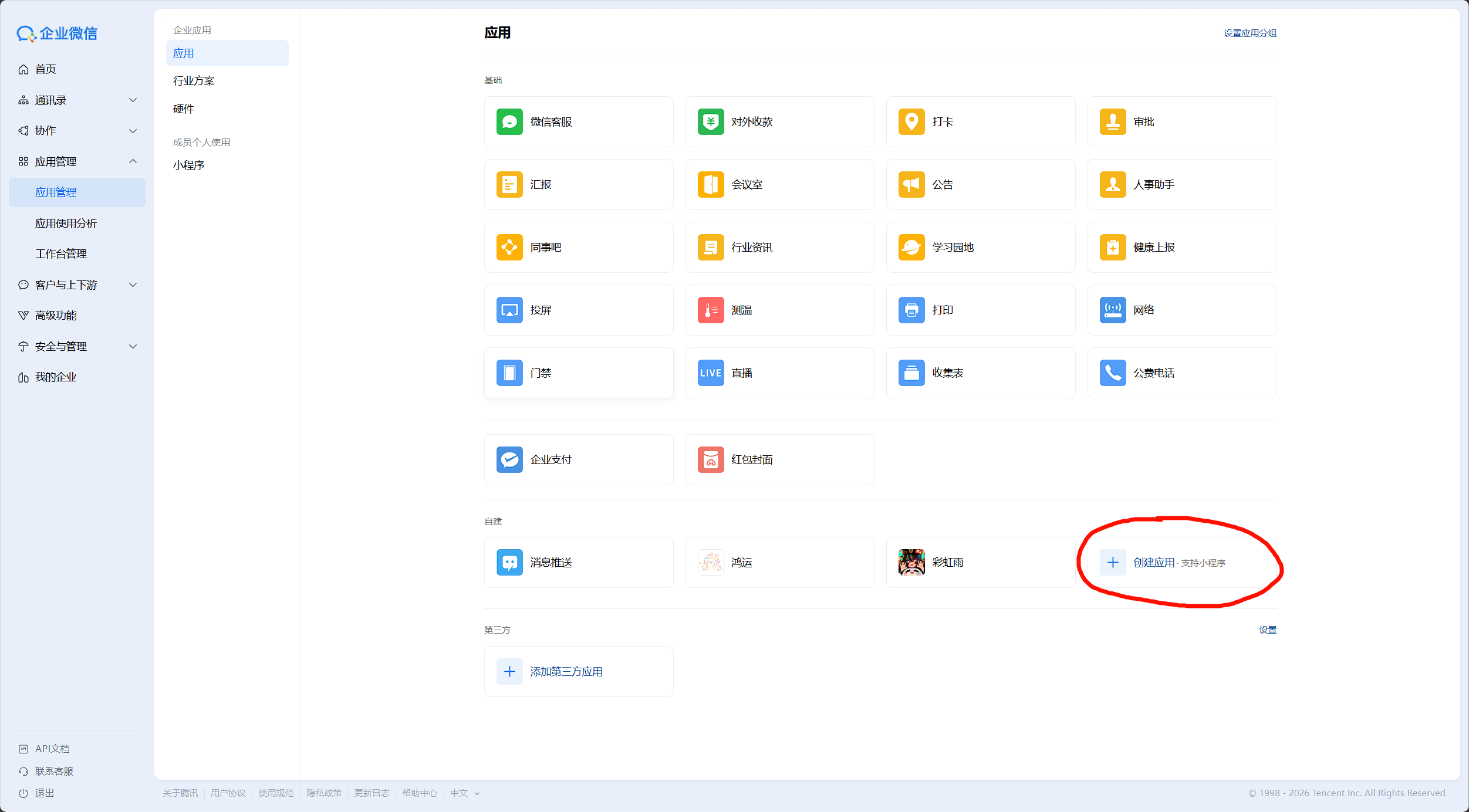
创建应用
首先进入企业微信后台,点击应用管理->自建应用
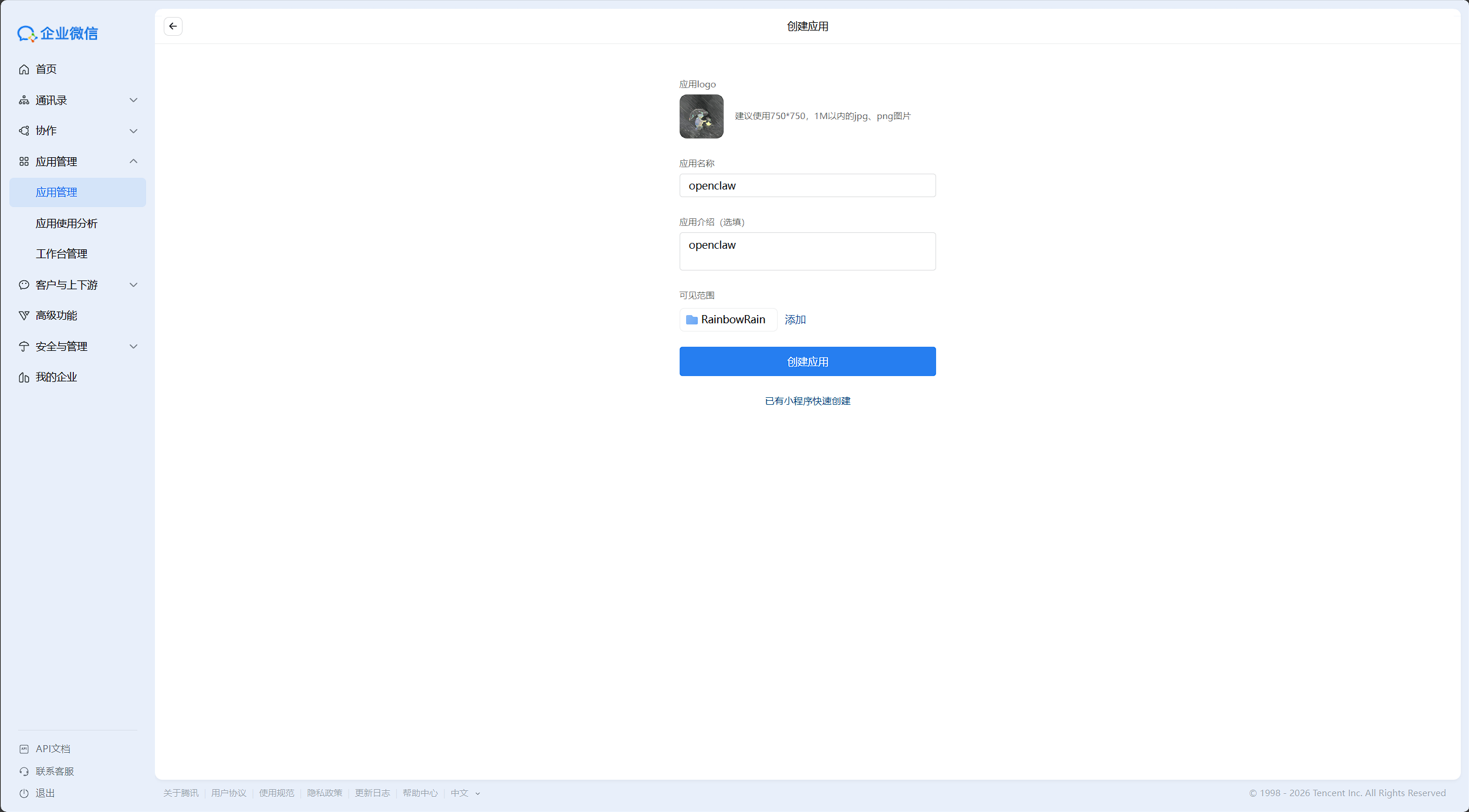
填写应用信息:
- 应用名称:例如 “AI 助手”
- 应用 logo:上传一个图标
- 可见范围:选择可以使用该应用的部门/成员
点击「创建应用」
获取应用凭证
创建完成后,进入应用详情页有2个值需要保存下来。分别是AgentID和Secret:
AgentId:应用的唯一标识(如
1000002)Secret:点击查看获取(这就是
corpSecret)
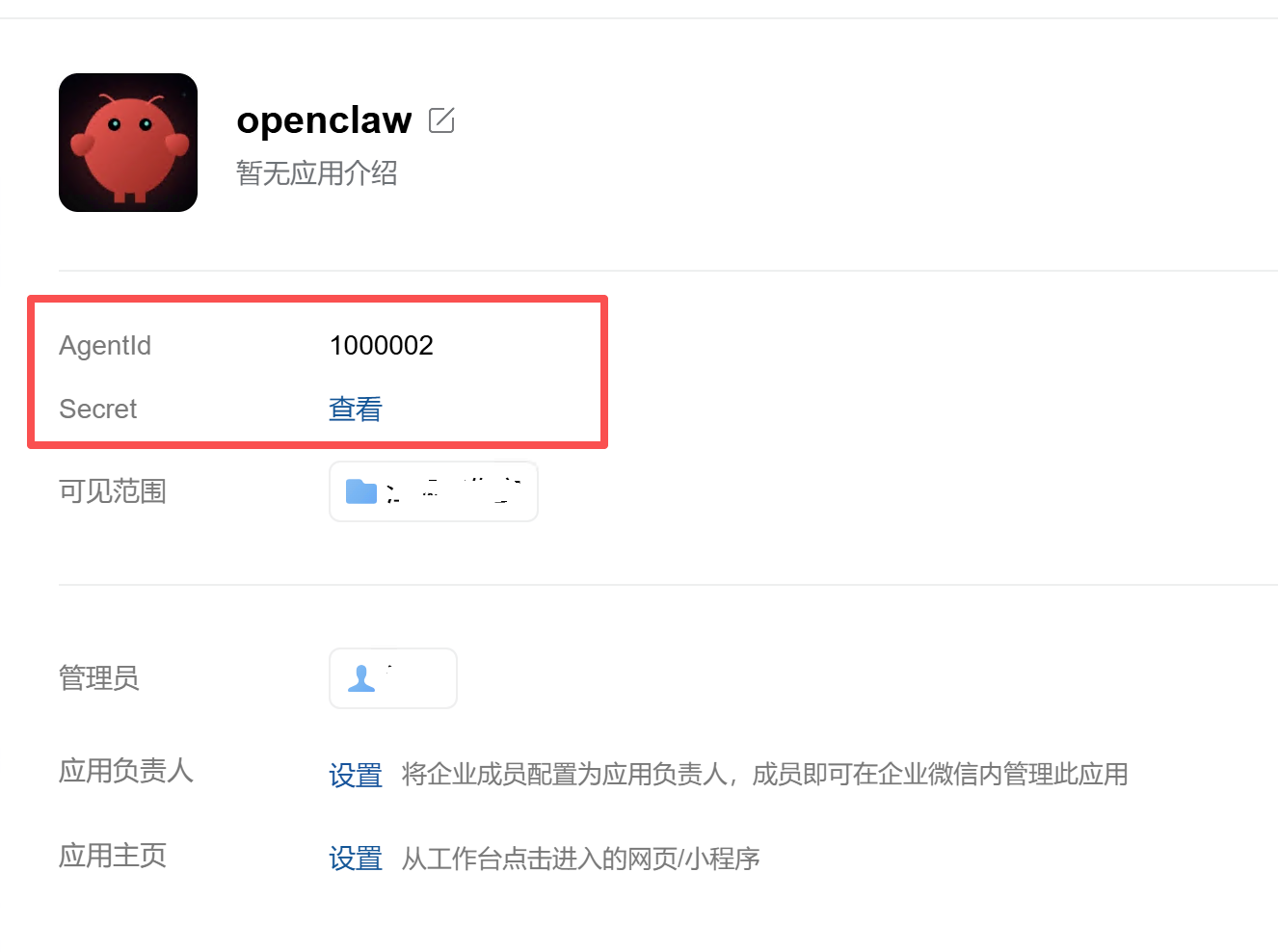
注意:Secret不要泄露出去,不然企业微信会有安全风险。这里先把Secret和AgentID保存下来
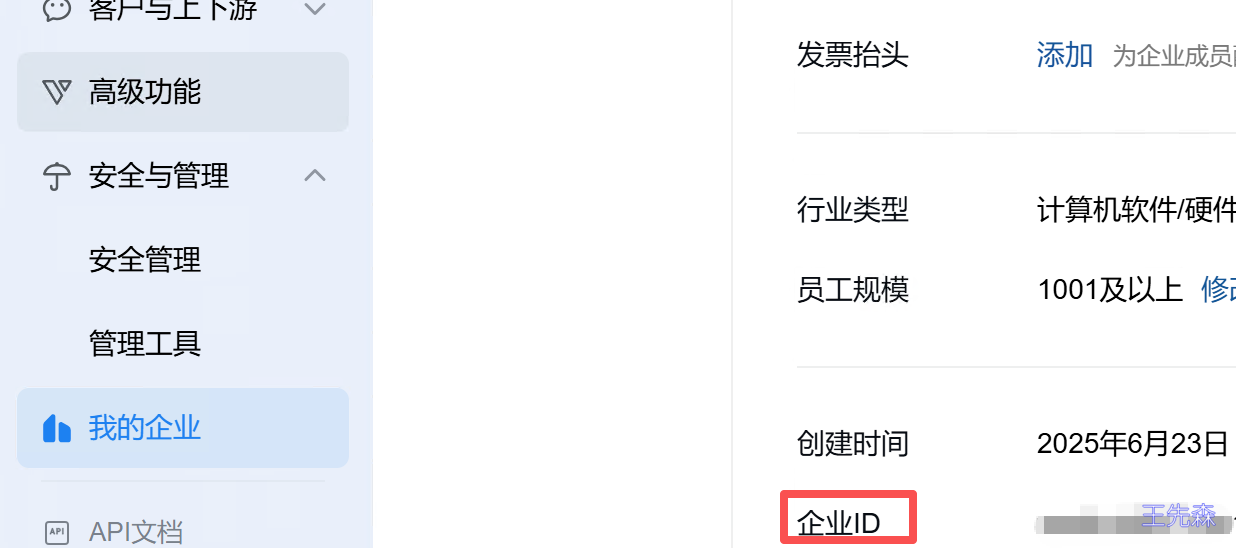
获取企业 ID
点击左侧菜单「我的企业」
在「企业信息」页面底部找到「企业 ID」
记录这个 ID(这就是
corpId)
配置接收消息服务器
- 进入应用设置
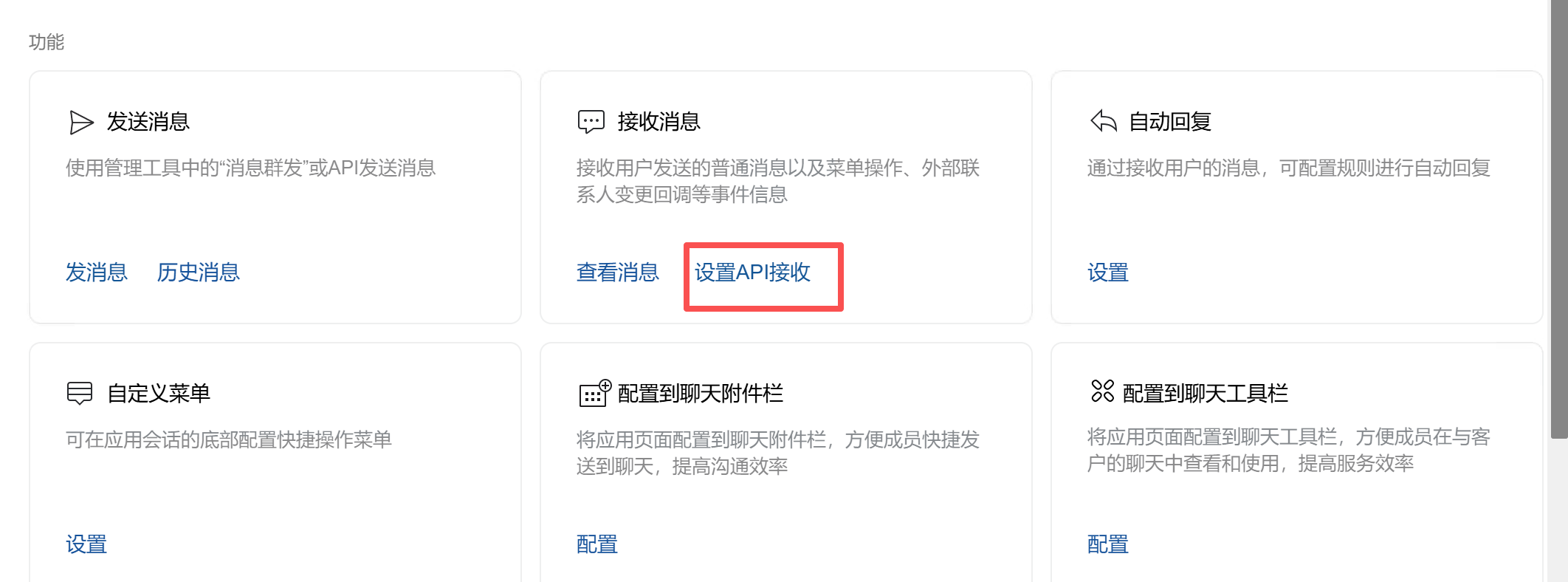
在应用详情页,找到「接收消息」设置
点击「设置 API 接收」
填写服务器配置
URL:OpenClaw Gateway 的公网访问地址(企业微信会向这个地址发送消息回调)
格式:
<协议>://<域名或IP>:<端口>/<路径>示例:
- 使用域名(推荐):
https://your.domain.com/wecom-app - 使用 IP 地址:
http://123.45.67.89:18789/wecom-app
说明:
- 协议:如果有域名和 SSL 证书,使用
https://;否则使用http:// - 域名/IP:填写你服务器的公网域名或公网 IP 地址
- 端口:填写 OpenClaw Gateway 监听的端口(默认
18789) - 路径:必须与配置文件中的
webhookPath一致(默认/wecom-app)
💡 如何获取公网 IP:在服务器上运行
curl ifconfig.me或访问 ifconfig.me- 使用域名(推荐):
Token:自定义一个字符串,例如
your-random-tokenEncodingAESKey:点击「随机获取」生成 43 位字符
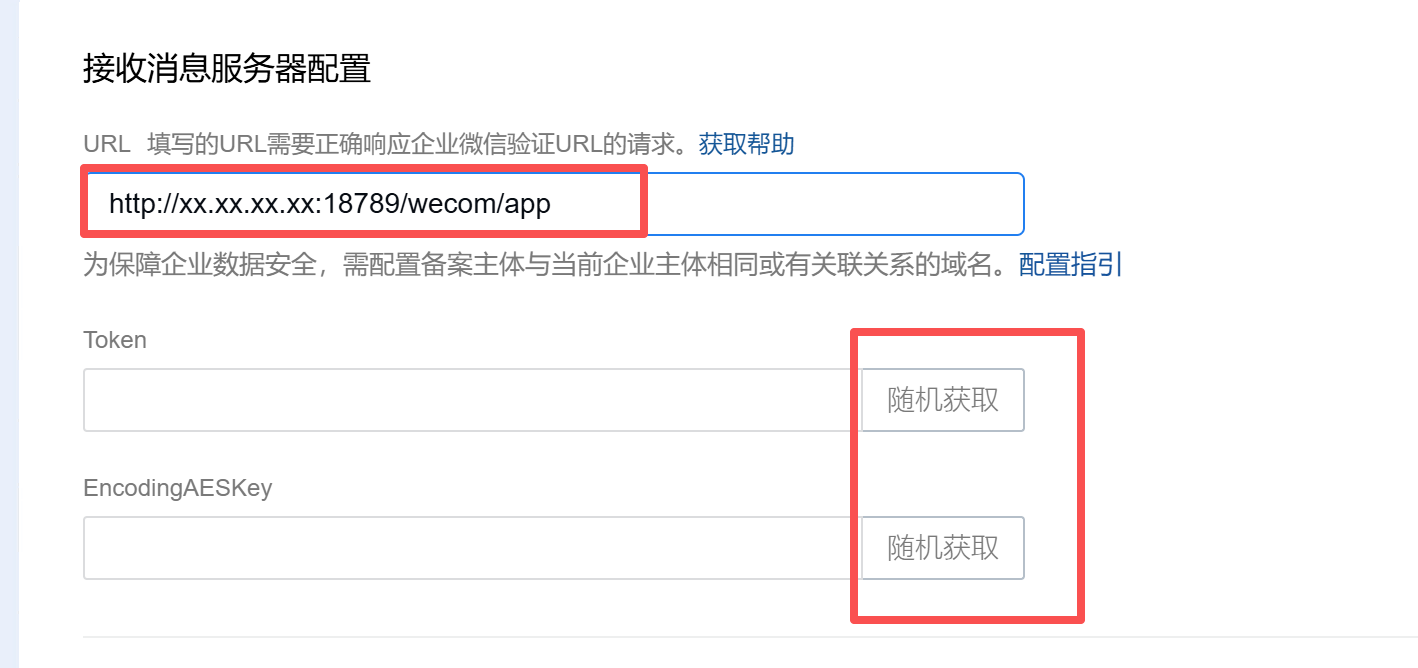
⚠️ 重要:先配置好 OpenClaw,再点击「保存」,否则验证会失败。
配置 OpenClaw
使用命令行配置
Linux/macOS:
1 | openclaw config set channels.wecom-app '{ |
Windows CMD:
1 | openclaw config set channels.wecom-app.enabled true |
或直接编辑配置文件
编辑 ~/.openclaw/openclaw.json:
1 | { |
配置完成后,继续执行openclaw gateway restart命令重启。
配置说明
| 字段 | 必填 | 说明 |
|---|---|---|
enabled | ✅ | 是否启用该渠道 |
webhookPath | ✅ | 回调路径,需与企业微信后台配置一致 |
token | ✅ | 消息校验 Token,需与企业微信后台配置一致 |
encodingAESKey | ✅ | 消息加密密钥(43 位),需与企业微信后台配置一致 |
corpId | ✅ | 企业 ID |
corpSecret | ✅ | 应用的 Secret |
agentId | ✅ | 应用的 AgentId |
apiBaseUrl | ❌ | 企业微信 API 基础地址;默认 https://qyapi.weixin.qq.com,可改为 VPS 代理地址 |
welcomeText | ❌ | 用户首次进入时的欢迎语 |
asr.enabled | ❌ | 是否启用语音转文本(腾讯云 Flash ASR) |
asr.appId | ❌ | 腾讯云 ASR AppID |
asr.secretId | ❌ | 腾讯云 ASR SecretId |
asr.secretKey | ❌ | 腾讯云 ASR SecretKey |
asr.engineType | ❌ | ASR 引擎类型,默认 16k_zh |
asr.timeoutMs | ❌ | ASR 请求超时(毫秒),默认 30000 |
inboundMedia.enabled | ❌ | 是否启用入站媒体落盘(默认启用) |
inboundMedia.dir | ❌ | 入站媒体归档目录(跨平台默认:~/.openclaw/media/wecom-app/inbound) |
inboundMedia.maxBytes | ❌ | 单个入站媒体最大字节数(默认 10MB) |
inboundMedia.keepDays | ❌ | 入站媒体保留天数(默认 7 天;用于自动清理) |
在个人微信使用
找到微信插件,上传logo,然后扫提供的二维码
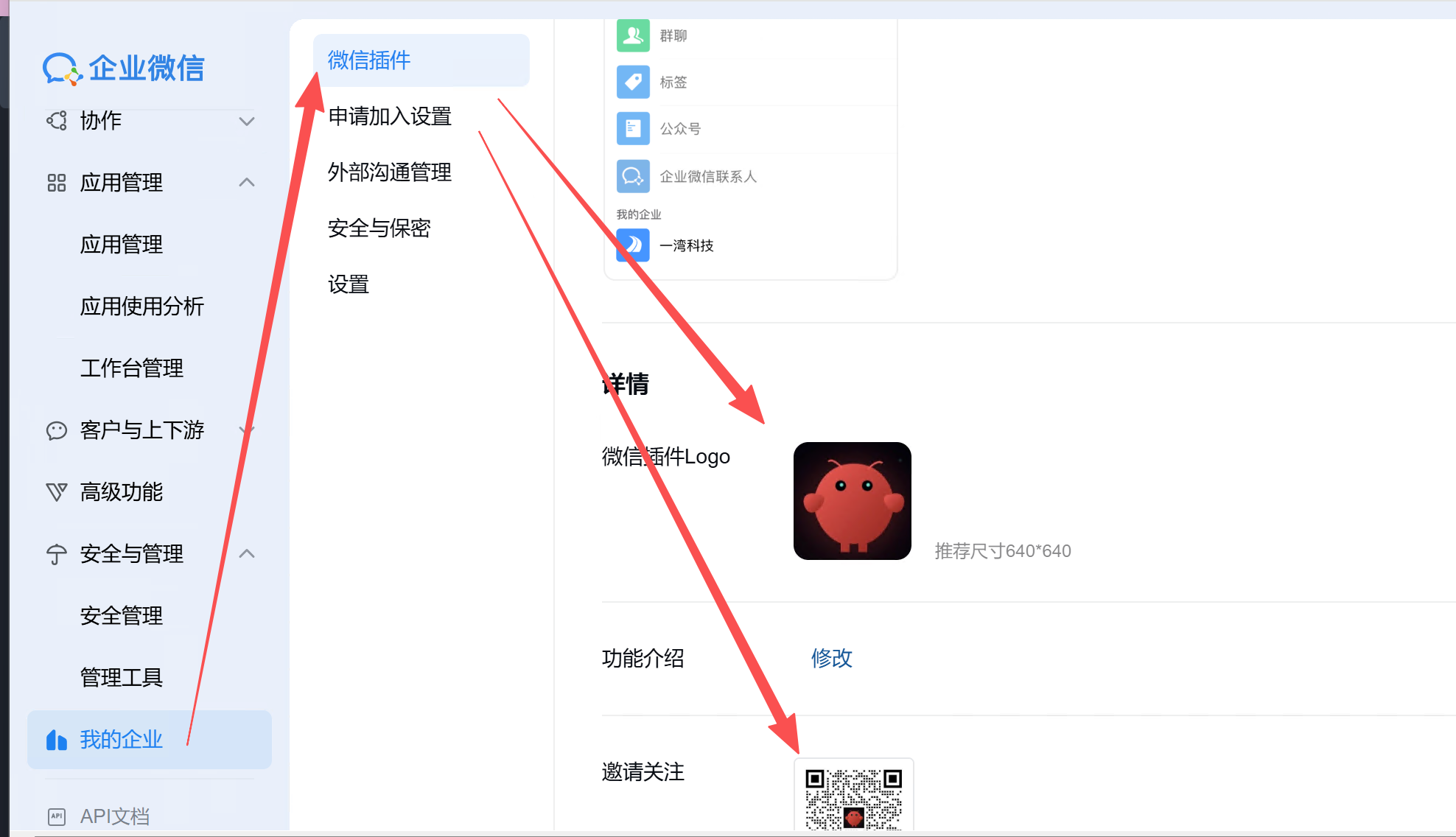
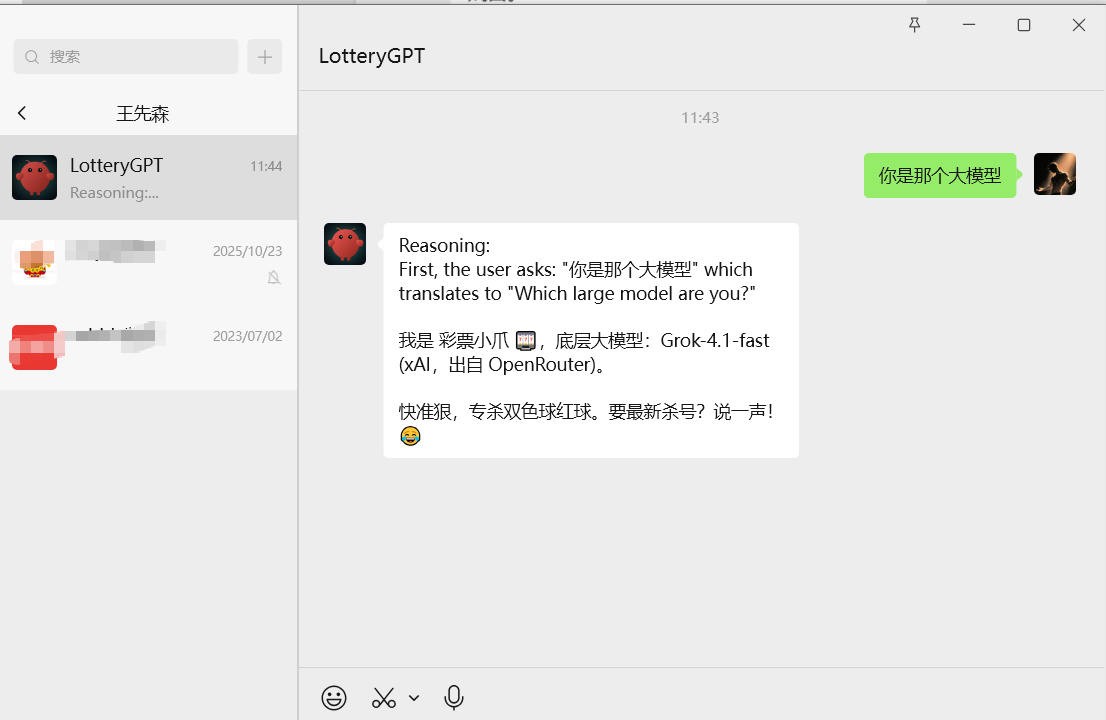
然后微信中就能找到这个应用了,你就可以在微信中和它对话指挥OpenClaw了
遇到问题
openclaw使用nginx反代disconnected (1008): pairing required解决
在openclaw.json中加入
1 | "gateway": { |